
Que vous partiez d’une page blanche ou que vous transportiez un roman de 80 000 mots commencé sur un autre logiciel, il n’est jamais facile de décider de changer d’outil d’écriture. LocalProse vous accueille en réduisant au maximum la friction.
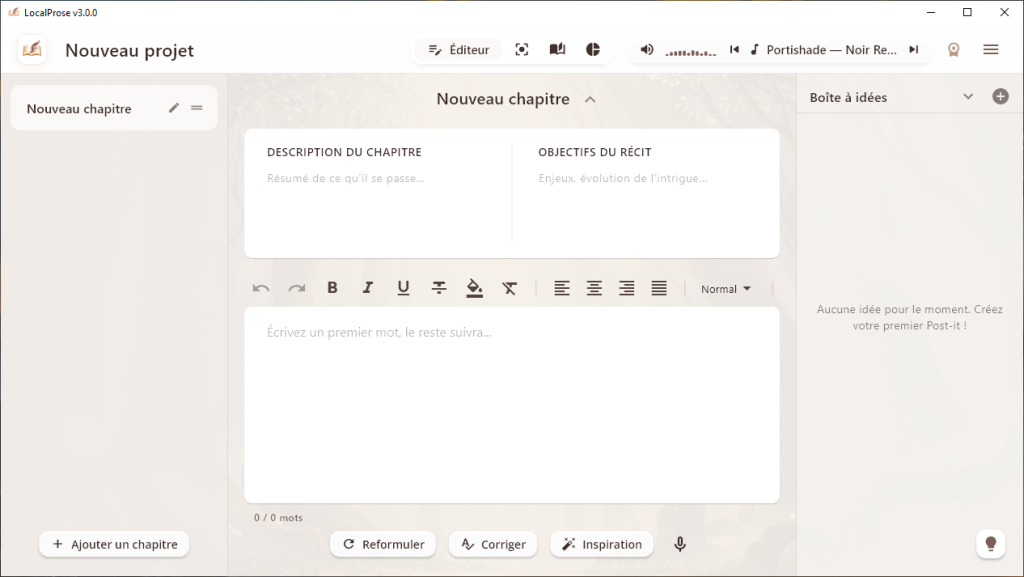
Créer un nouveau projet
Au premier lancement, LocalProse vous invite à baptiser votre œuvre. Ne paniquez pas si votre titre n’est pas définitif : vous pourrez le modifier d’un simple clic dans la barre supérieure à tout moment, et ce depuis n’importe quelle vue du logiciel.
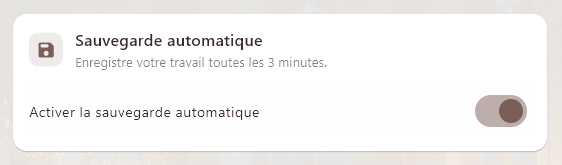
Chaque projet est sauvegardé localement dans un format optimisé et léger (un fichier JSON). Par défaut, le logiciel intègre une sauvegarde automatique régulière qui s’exécute toutes les 3 minutes. Vous n’avez plus à redouter la panne de courant ou le fameux réflexe anxieux du Ctrl + S.
Note : si vous voulez garder la main sur la sauvegarde, vous pouvez à tout moment désactiver l’option dans les paramètres de l’application.
Importer un manuscrit existant
Vous quittez Microsoft Word, Scrivener, Write Control ou Google Docs ? Vous pouvez soit copier-coller vos chapitres un par un, soit utiliser les fonctionnalités d’import qui vont grandement vous simplifier la vie. LocalProse intègre un moteur d’extraction de texte intelligent calibré pour la littérature (fichiers .txt , .docx et même image si votre source est un scan/une photo de votre manuscrit).
Depuis la v3.1.0, vous avez deux façons de faire :
1. Importer un manuscrit complet en une fois
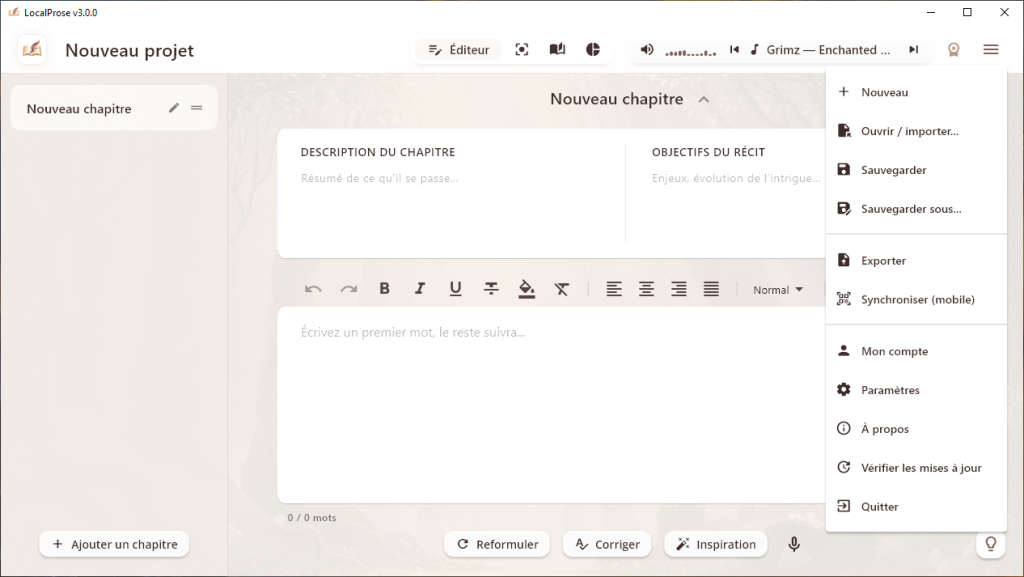
- Cliquez sur Ouvrir / Importer… depuis le menu principal (ou tapez
Ctrl + O/Cmd + Oau clavier). - Sur le HUB Projet qui s’ouvre sélectionnez l’option « Parcourir… »
- Recherchez et sélectionnez votre fichier Word (.doc, .docx) ou Texte (.txt) sur votre disque dur.
- Laissez le moteur travailler quelques secondes.
Le parser de manuscrit effectue un nettoyage littéraire de haute précision. Il détecte automatiquement vos coupures de chapitres (que vous ayez écrit « Chapitre 1 », « I » ou simplement espacé vos blocs), sépare proprement vos paragraphes sans ajouter de tabulations parasites, et nettoie les tirets de césure invisibles qui polluent souvent les textes importés. Vous récupérez une structure propre, prête pour l’écriture.
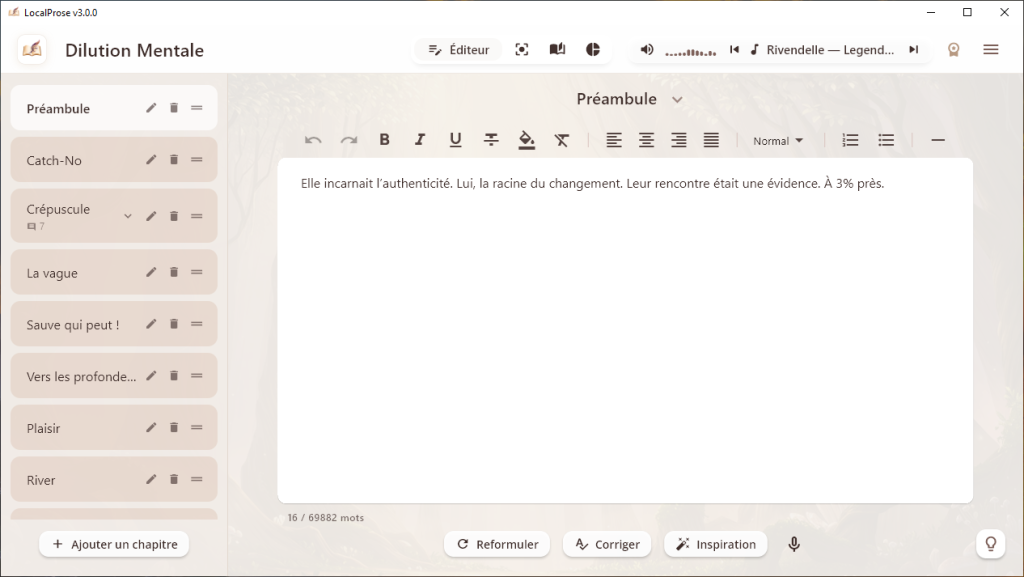
Note : bien que l’import ait été calibré pour les formats usuels de manuscrit, il est possible qu’il existe quelques « ratés » lors de la constitution automatique de vos chapitres dans Localprose (car vos brouillons possèdent peut être un format « original » qui n’a pas été pris en compte comme des motifs de structure en chapitres particuliers, des paragraphes différemment organisés, etc.) Si tel est le cas, pas de panique ! Une fois l’import réalisé, vous pouvez toujours affiner à la main votre structure dans LocalProse avant de commencer à écrire.
2. Importer les chapitres un par un
Une autre façon de procéder est d’importer vos chapitres un par un pour construire votre nouvelle structure de projet, en contrôlant davantage ce qui est importé et à quel endroit. L’avantage de cette façon de faire est que vous pouvez importer du contenu au format texte simple (.txt) mais aussi une image de votre manuscrit (un scan ou une photo au format .jpg, .jpeg, .png ou .webp).
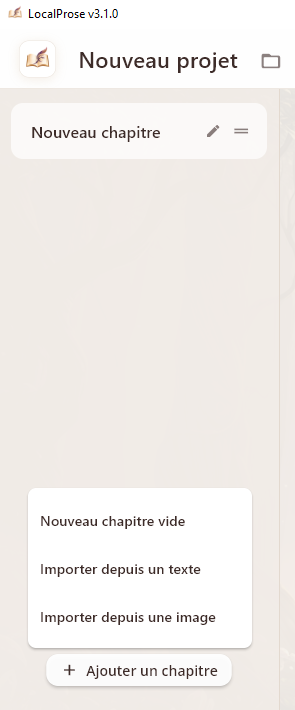
La version 3.1 de LocalProse intègre désormais un modèle d’IA local « vision » (VLM) derrière cette fonctionnalité d’import et de transcription d’image en contenu texte pour votre chapitre. Bien qu’au premier lancement, le moteur IA se calibre suivant les capacités de votre ordinateur, vous avez à tout moment la possibilité de sélectionner le modèle le plus adapté en fonction de la puissance (en capacité RAM/VRAM) de votre machine. Pour les configurations <= 16Go le modèle 4B est à privilégier, au-delà le 8B fait parfaitement l’affaire.
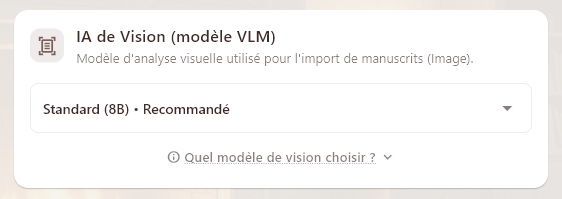
Note optimisation : à l’installation ou la mise à jour de LocalProse, le VLM n’est pas téléchargé ni installé pour ne pas occuper inutilement de l’espace disque si vous ne souhaitez pas utiliser la fonction d’import de chapitre depuis un format image. C’est lorsque vous ferez appel pour la première fois à la fonctionnalité dans l’éditeur que le modèle sera téléchargé et installé en local. Jusqu’à un éventuel changement de modèle dans les paramètres, c’est ce VLM installé en local qui répondra à toutes vos demandes d’import via image.
Astuce de l’écrivain en vadrouille : si vous avez écrit quelques pages au crayon ou stylo sur un carnet et que vous souhaitez les importer rapidement dans LocalProse, prenez-les en photo sur votre smartphone, envoyez vous les photos par mail (ou récupérez-les via Bluetooth sur votre ordinateur) puis ajoutez-les à votre projet en choisissant l’import d’image. Vous pourrez ensuite corriger, réécrire, restructurer vos textes à l’aide de l’IA locale directement dans LocalProse.