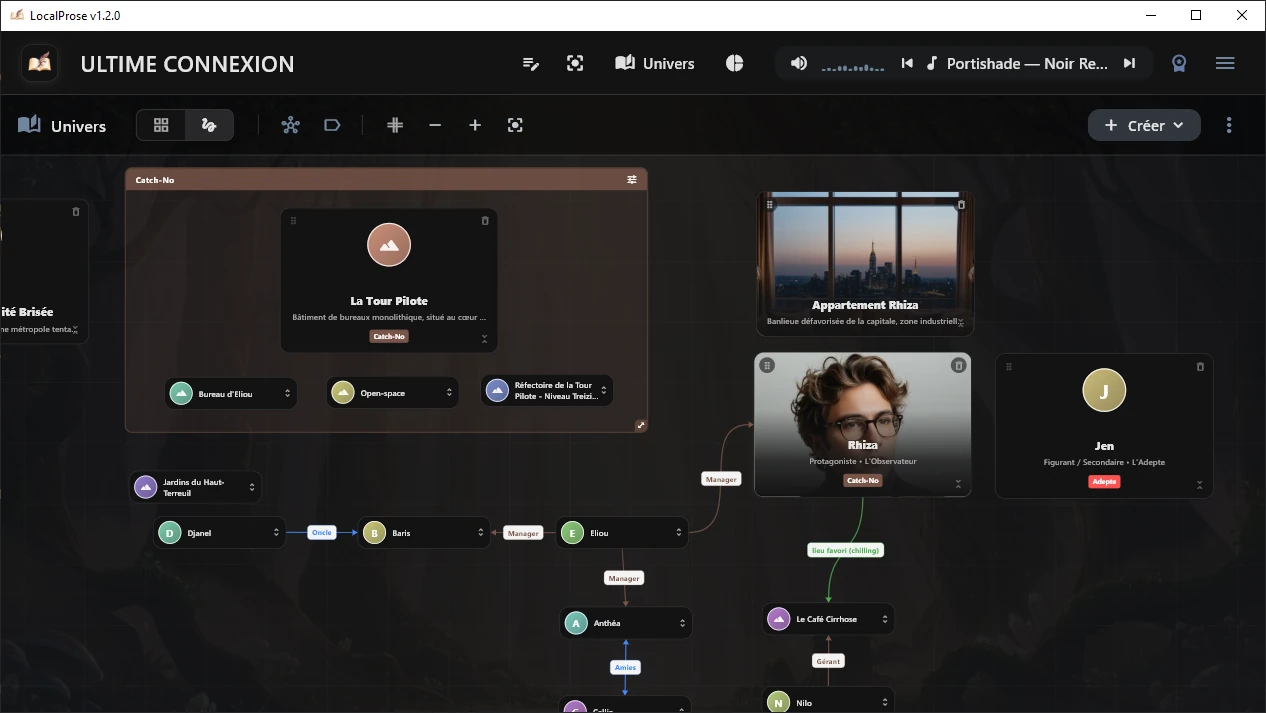
Pour les auteurs de polars complexes, de fantasy ou de fresques historiques, le plus grand danger est de perdre le fil des sous-intrigues et des allégeances. Le mode Univers a été conçu pour libérer vos murs des fils de laine et des punaises physiques (si si ça existe encore). A la place vous avez dans votre logiciel d’écriture un tableau de planification interactif infini.
Ne vous perdez pas dans vos propres sous-intrigues au milieu du mois de novembre. Profitez du Preptober pour cartographier visuellement vos personnages et vos lieux. Avoir une vue d’ensemble claire de votre réseau est votre meilleure arme pour tenir le rythme du défi.
Lire notre guide de survie pour réussir le NaNoWriMo 2026 →Choisir sa vision : Grille ou Canvas ?
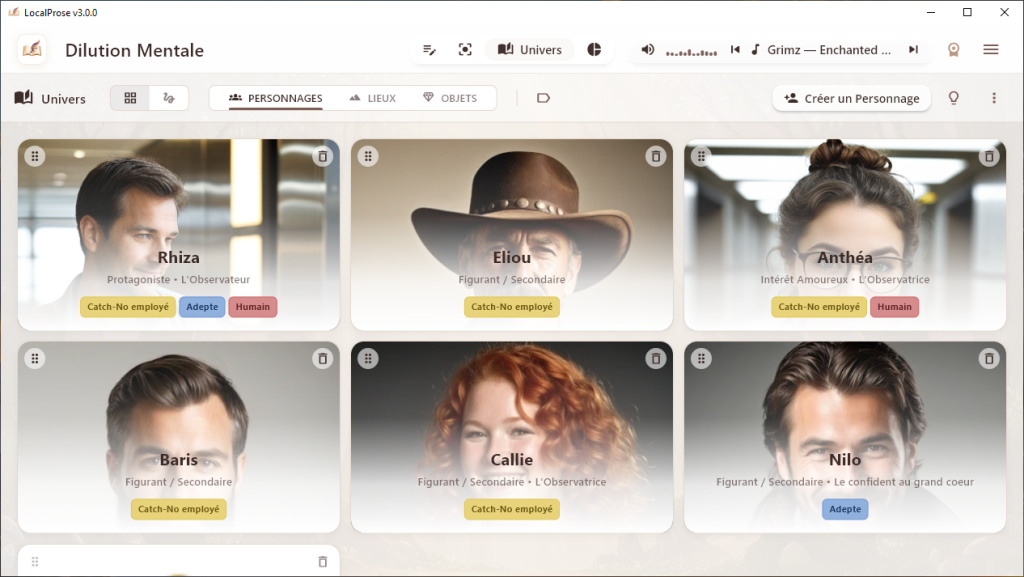
Depuis le coin supérieur de l’écran Univers, LocalProse vous propose deux façons de contempler vos éléments de world-building :
- La Vue Grille : Une organisation classique et propre, quadrillée, idéale pour trier vos fiches de personnages ou de lieux dans l’ordre que vous voulez comme dans un classeur. Par un appui long sur le coin haut gauche des cartes, puis un déplacement sans relâcher (drag ‘n drop), vous pouvez les déplacer sur la grille.

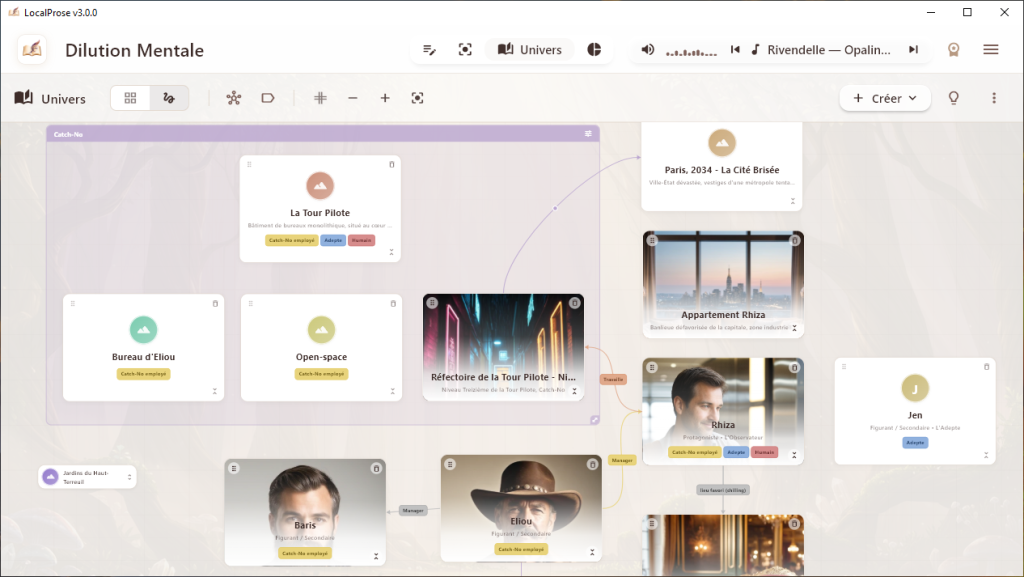
- La Vue Canvas : C’est le cœur visuel du logiciel. Elle transforme l’écran en une immense plaine interactive où vous pouvez faire glisser vos fiches, les regrouper et tracer des frontières comme bon vous semble. Vous pouvez zoomer et dézoomer librement à la souris ou au pavé tactile sans aucune perte de fluidité (icônes + et – dans la barre de navigation).

Placer vos entités narratives
Le Canvas accueille trois types de cartes fondamentales, appelées Entités, que vous pouvez créer directement à partir du bouton « Créer un Personnage / Lieu / Objet » en vue Grille, ou du menu déroulant « + Créer » en vue Canvas :
- Les Personnages : Les acteurs de votre histoire. Chaque carte affiche leur nom, leur avatar (ou leurs initiales si vous n’avez pas encore choisi d’image), leur rôle principal et les tags associés si vous en avez créé.
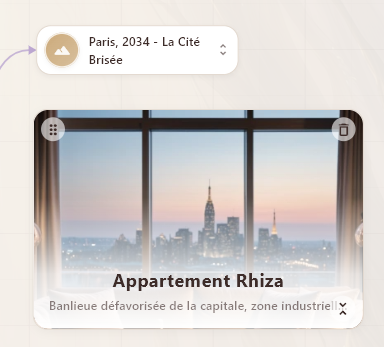
- Les Lieux : Vos décors (une planète, une ville, une taverne, une pièce secrète…)
- Les Objets : Vos accessoires clés (une relique magique, un poison, un testament…)
L’astuce ergonomique : Si votre Canvas commence à être encombré, vous pouvez cliquer sur la petite icône en forme de double flèche en bas à droite d’une carte pour la replier. Elle se transforme alors en une pastille ultra-discrète, n’affichant plus que l’avatar en petit et son nom, ce qui préserve la clarté de votre vue d’ensemble sans avoir besoin de dézoomer à l’excès.
Tisser des liens dynamiques entre vos entités
Dans une histoire, ce sont les relations qui créent la tension. Pour lier deux entités sur le Canvas (par exemple, connecter un détective à l’arme du crime, ou deux amants maudits), cliquez sur l’icône en forme d’étoile dans la barre de navigation en haut. Elle devient rouge et une notification vous indique que le Mode Liaison est activé.
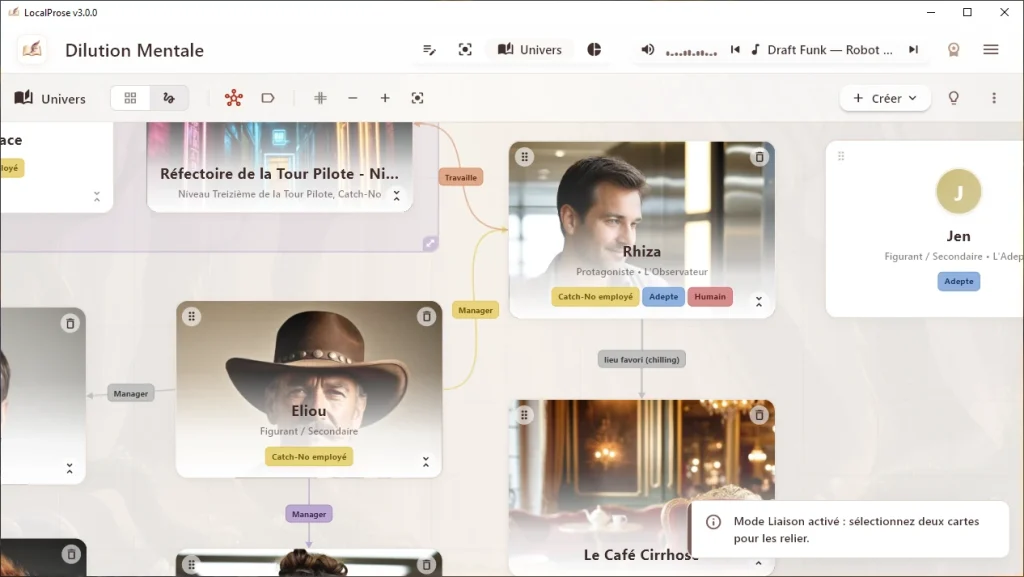
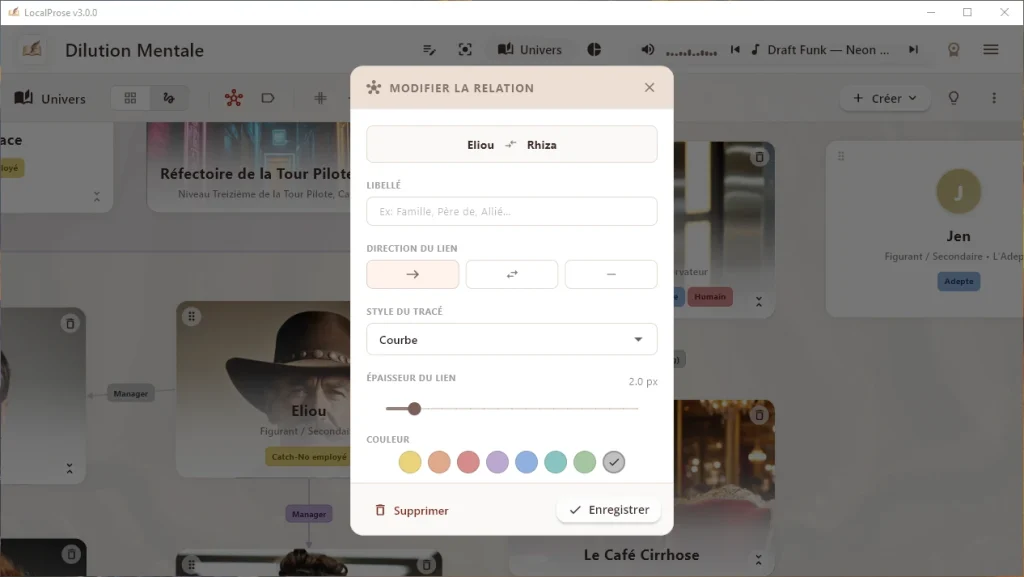
Une fois dans ce mode Liaison, cliquez sur l’entité source de la relation que vous voulez dessiner. Un trait se forme à partir de la carte sélectionnée et vous pouvez l’étendre jusque sur la carte de destination. Relâchez la souris, une fenêtre s’ouvre et vous invite à pour renseigner les caractéristiques de la relation.
Dans l’Éditeur de Liens, vous pouvez configurer la géométrie et la nature de cette relation :
- Le sens de lecture (« Direction du lien ») : Choisissez si le lien est unidirectionnel (ex : Valerius traque l’Artefact, mais l’Artefact n’a pas de conscience) ou bidirectionnel (ex : deux personnages partagent une haine réciproque).
- Le style esthétique de la ligne (« Style du tracé ») : Adaptez la forme selon la nature de l’information et le style qui vous plait. Vous disposez de trois tracés : Courbe pour un aspect carte mentale organique, Droit pour des connexions directes et factuelles, ou Angulaire pour structurer des organigrammes ou des arbres généalogiques plus stricts.
- La personnalisation visuelle : Vous pouvez nommer le lien (ex : « Mère adoptive de », « Lieu de naissance de »), lui attribuer une couleur thématique spécifique et ajuster son épaisseur pour marquer l’intensité de cette relation dans votre récit.
Délimiter des territoires grâce aux zones de couleur
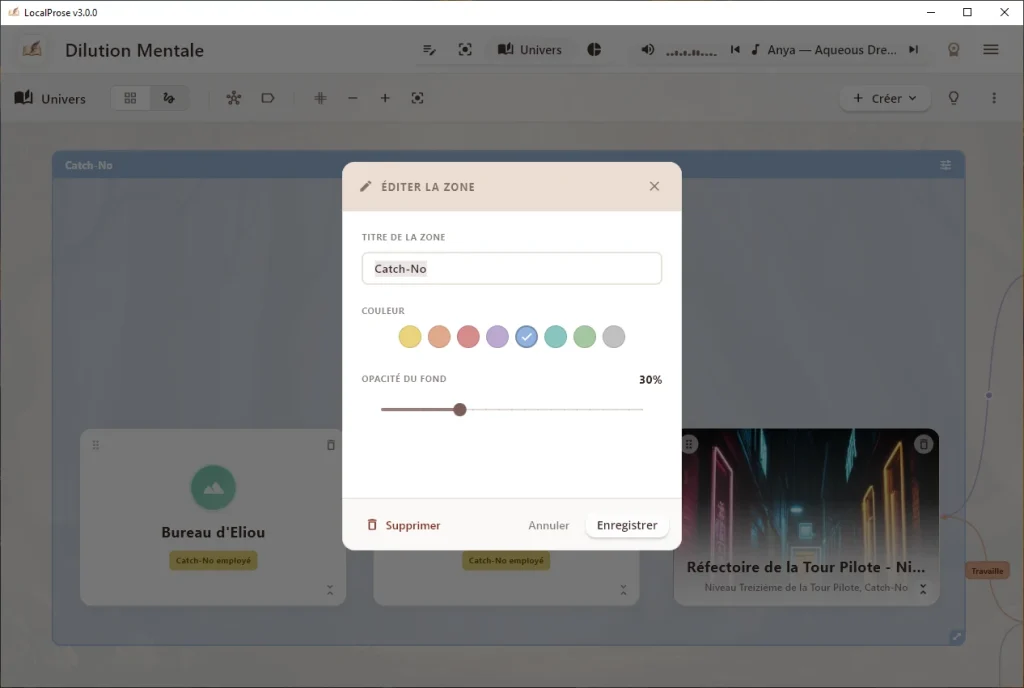
Parce qu’un roman oppose souvent des clans, sépare des époques ou divise des territoires, le Canvas vous permet de tracer des Zones géographiques ou politiques. Une zone est un grand rectangle coloré d’arrière-plan destiné à regrouper visuellement plusieurs entités. C’est une sorte de nappe de couleur sur laquelle vous pouvez disposer les entités qui partagent des caractéristiques communes.
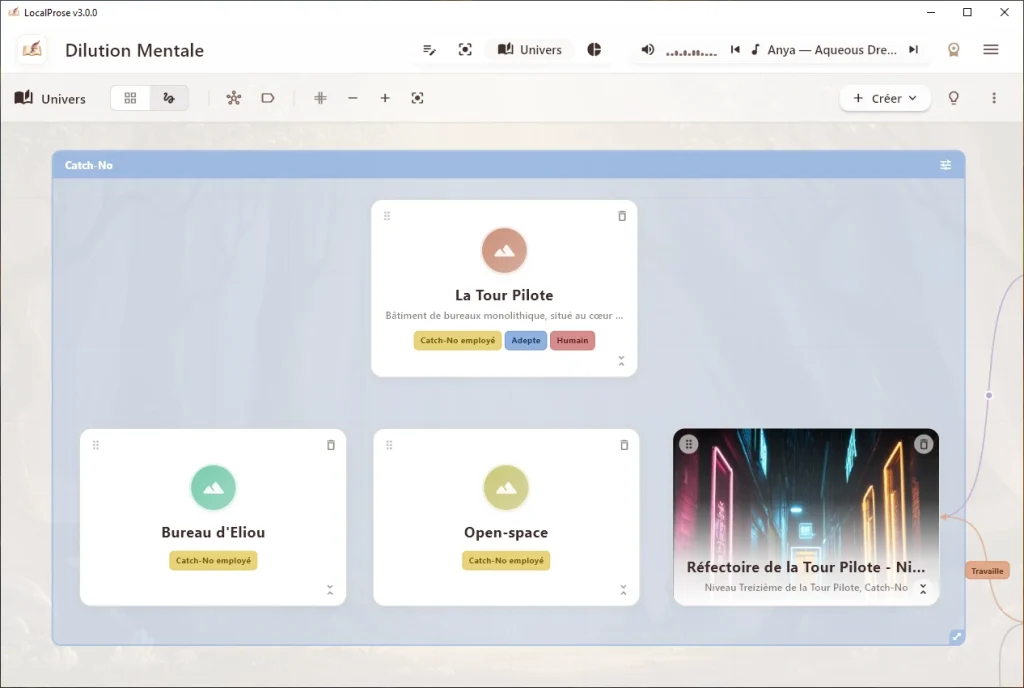
Pour configurer une Zone, ouvrez son panneau de réglages dédié. Vous avez accès à une palette de couleurs d’arrière-plan sélectionnées pour leur douceur visuelle (et leur compatibilité pour les thèmes clair et sombre), évitant ainsi toute fatigue oculaire. Vous pouvez employer les codes couleurs comme il vous plait. Voici quelques suggestions :
- Jaune post-it doux : Idéal pour regrouper les indices d’une enquête en cours.
- Pêche : Parfait pour isoler les éléments liés à une sous-intrigue romantique.
- Rose/Rouge doux : Conçu pour marquer les factions ennemies ou les zones de danger.
- Lilas : Pour symboliser les forces mystiques ou les flashbacks…
Vous pouvez modifier l’opacité de la Zone (pour la rendre transparente ou plus dense) et l’étirer pour y faire glisser tous vos personnages. Les Zones ne créent pas de magnétisme avec les autres cartes de la vue Canvas, elle n’ont pour but que de vous aider à distinguer visuellement des ensembles d’entités les uns par rapport aux autres.